
Skins Personalizadas
Si en el cmd de GIMI sale `echo off` puedes presionar `Numpad 0` para quitarlo o editar `d3dx.ini` y buscar `hunting=` y cambialo a `0`.
Como usar skins personalizadas en Korepi
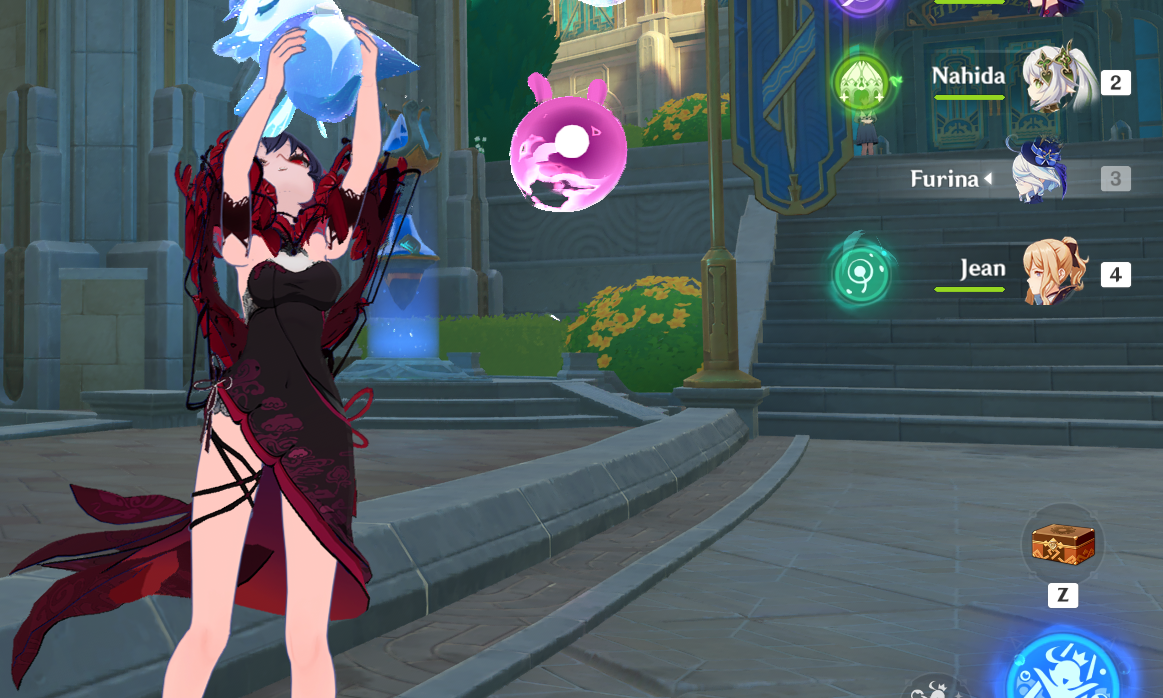 Para poder usar skins personalizadas en Korepi tendremos que descargar la aplicación de
3DMigoto(GIMI).
Método 1
Paso 1: Descargar GIMI
Descarga GIMI desde su Github oficial, descarga el archivo llamado 3dmigoto-GIMI-for-playing-mods.zip.

Paso 2: Extraer la carpeta de GIMI
Después de descargar GIMI, lo extraemos en cualquier carpeta en el escritorio, dentro de esa carpeta encontraremos un archivo llamado d3d11.dll, copiaremos el directorio y añadiremos /d3d11.dll.
"directorio/d3d11.dll"
Paso 3: Añadir GIMI a Korepi
Para esto tendremos que añadir las siguientes lineas al archivo llamado cfg.ini dentro de la carpeta de Korepi.
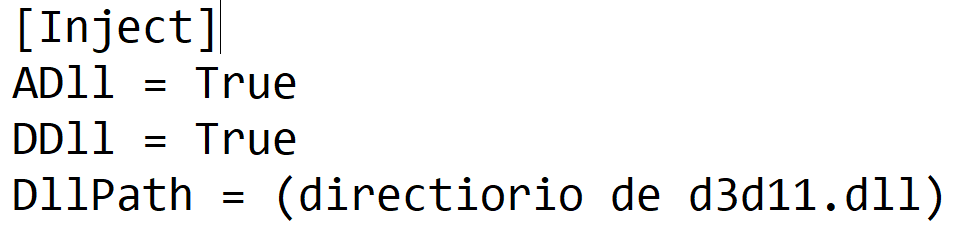
En DllPath pegaremos nuestro directorio mencionado en el paso anterior.

Paso 4: Abrir Korepi
Después de realizar los pasos mencionados, GIMI se abrirá junto a Korepi cada vez que abras Korepi.
Método 2
Paso 1: Descargar GIMI
Descarga GIMI desde su Github oficial, descarga el archivo llamado 3dmigoto-GIMI-for-playing-mods.zip.
Paso 2: Extraer la carpeta de GIMI
Después de descargar GIMI, lo extraemos en cualquier carpeta en el escritorio, dentro de esa carpeta encontraremos un archivo llamado 3DMigoto Loader.exe, lo abriremos primero.
Paso 3: Abrir Korepi
Abriremos Korepi después de abrir GIMI, y se ejecutaran los dos juntos, tendrás que hacer el paso 2 cada vez que quieras usar GIMI.