
Skins Personalizadas
Se no cmd do GIMI aparecer `echo off` você pode pressionar `Numpad 0` para removê-lo ou editar o arquivo `d3dx.ini` e procurar por `hunting=` e trocar para `0`.
Como usar skins personalizadas em Korepi
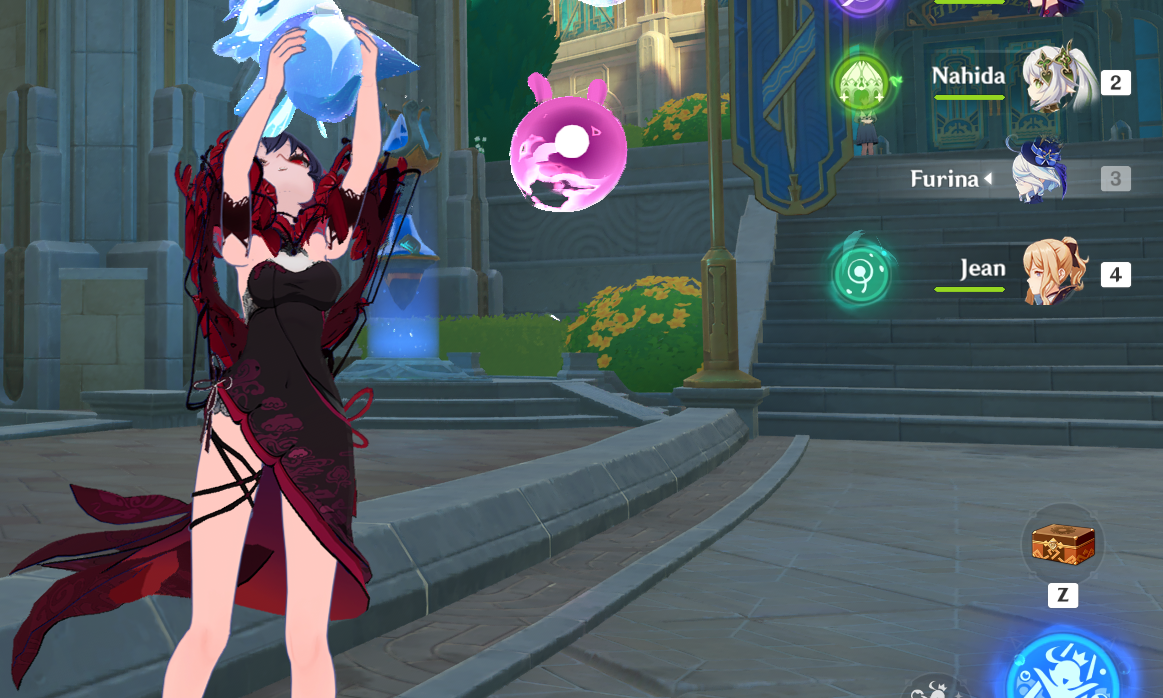
Para usar skins personalizadas no Korepi, você precisará baixar o aplicativo
3DMigoto(GIMI).
Método 1
Passo 1: Baixar GIMI
Baixar o GIMI de seu Github oficial, faça o download do arquivo chamado 3dmigoto-GIMI-for-playing-mods.zip.

Passo 2: Extrair a pasta de GIMI
Após baixar o GIMI, extraia-o em qualquer pasta no desktop; dentro dessa pasta, você encontrará um arquivo chamado d3d11.dll, Copie o diretório e adicione /d3d11.dll.
"directorio/d3d11.dll"
Passo 3: Adicionar GIMI ao Korepi
Para isso, adicione as seguintes linhas ao arquivo chamado cfg.ini dentro da pasta do Korepi.
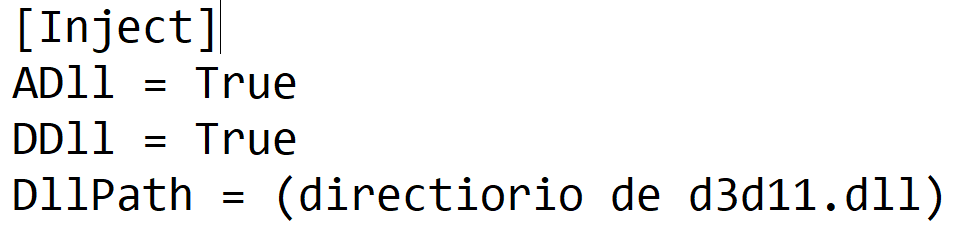
No DllPath cole o diretório mencionado no passo anterior.

Passo 4: Abrir Korepi
Após seguir os passos mencionados, o GIMI será aberto junto com o Korepi sempre que você abrir o Korepi.
Método 2
Passo 1: Baixar GIMI
Baixar o GIMI de seu Github oficial, faça o download do arquivo chamado 3dmigoto-GIMI-for-playing-mods.zip.
Passo 2: Extrair a pasta de GIMI
Após baixar o GIMI, extraia-o em qualquer pasta no desktop; dentro dessa pasta, você encontrará um arquivo chamado d3d11.dll, Copie o diretório e adicione /d3d11.dll.
Paso 3: Abrir Korepi
Abra o Korepi depois de abrir o GIMI, e ambos serão executados juntos. Você terá que repetir o Passo 2 sempre que quiser usar o GIMI.