
カスタムスキンの使用方法
1分以内ガイドStartスキン
もしGIMIがコマンドで `echo off` と表示したら、 `Numpad 0`を押せば削除できる。また、`d3dx.ini` を編集して `hunting=` を検索し、`0`に設定することもできる。
Korepiでカスタムスキンを使用する方法
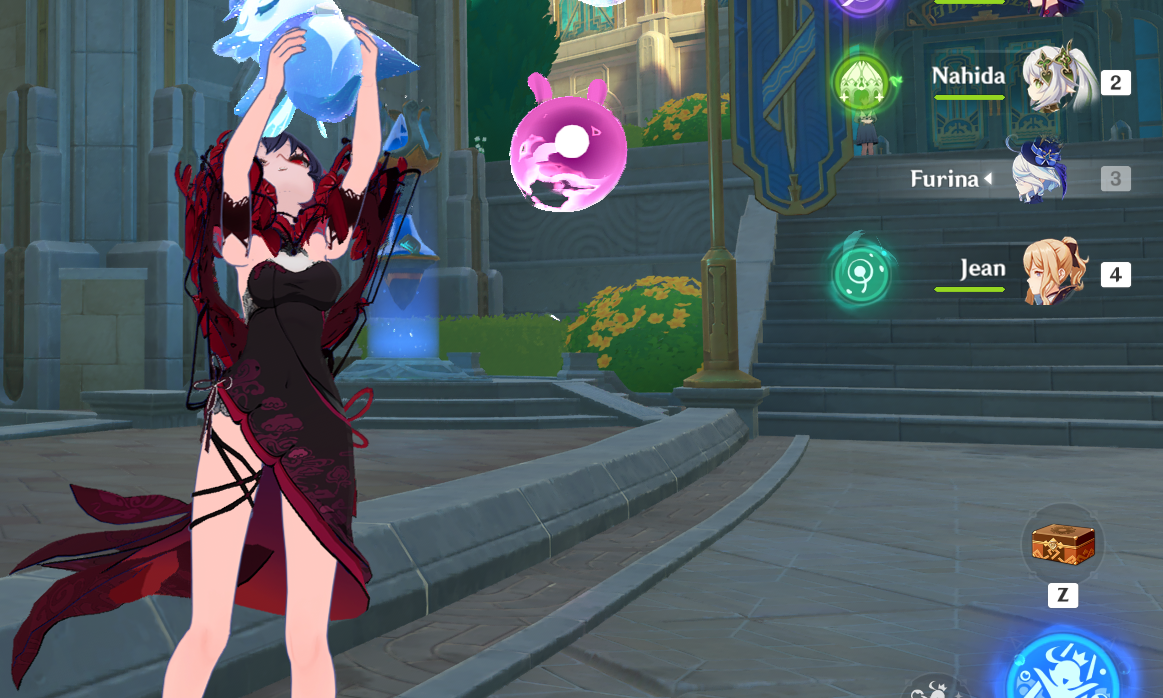 カスタム スキンを使用するには、以下をダウンロードする必要があります。
3DMigoto(GIMI).
方法 1
ステップ 1: GIMIをダウンロード
GIMI公式 Github で次の名前のファイルをダウンロードします: 3dmigoto-GIMI-for-playing-mods.zip。

ステップ2:GIMIをフォルダに展開する
GIMIをダウンロードしたら、それをお好きなフォルダに解凍し、そのフォルダの中に d3d11.dllがあるので、そのパスをコピーし、最後に/d3d11.dll を追加します。例:
"path/d3d11.dll"
ステップ3:KorepiにGIMIを追加する
そのためには、korepiフォルダ内のcfg.iniに次の行を追加する必要があります。
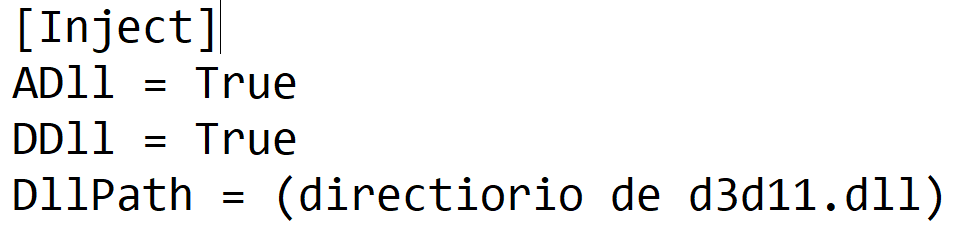
DllPath には、最後のステップでコピーしたパスを貼り付ける。

ステップ 4: Korepiを開く
正しい手順を踏んでいれば、korepiは毎回GIMI 起動するはずだ。
方法 2
ステップ 1: GIMIをダウンロード
GIMI公式 Github で次の名前のファイルをダウンロードします: 3dmigoto-GIMI-for-playing-mods.zip
ステップ2:GIMIをフォルダに展開する
GIMIをダウンロードしたら、お好きなフォルダに解凍してください。そのフォルダの中に3DMigoto Loader.exeがありますので、まずこのファイルを実行してください。
ステップ 4: Korepiを開く
GIMIを起動した後、Korepiを起動します。この後、GIMIはKorepiと共にロードされますので、GIMIと共にKorepiを起動したい場合は、毎回この手順を繰り返す必要があります。